Es ist wichtig, mehrere räumliche Audio- und Surround-Sound-Lösungen gleichzeitig zu vermeiden, da sie miteinander in Konflikt stehen werden.
Die folgenden Razer-Headsets umfassen 7.1 Surround Sound-Software: Razer Kraken X, Razer Kraken X USB, Razer Kraken V3 X, Razer Kraken, Razer BlackShark V2 X und Razer Barracuda X. Diese Software ist auf Ihrem PC installiert und bietet eine Surround Sound-Option, die beim Ausführen der Applikation aktiviert werden kann. Bei der Verwendung von Immerse Gamepack muss diese Surround Sound-Option deaktiviert sein.
Deaktivieren von 7.1 Surround Sound und THX
- Open 7.1 Surround Sound-Anwendung:

2. Schalten Sie Surround Sound aktivieren, verschieben Sie die Folien-Taste nach links:

Zusätzlich zu 7.1 Surround Sound enthalten einige Razer-Headsets THX Spatial Audio, die bei der Benutzung von Immerse Gamepack deaktiviert sein müssen. Wir empfehlen dies vor dem Starten von FFXIV zu tun, sonst musst du dein Spiel neu starten, damit die Änderungen wirksam werden können.
So deaktivieren Sie THX Spatial Audio:
- Geben Sie 'Dienste' ohne Angebote ein und drücken Sie dann ein
- Drücken Sie TAB
- THX eingeben
- Navigieren Sie zum THXService (in der linken Spalte)
- Rechts klicken
- Wählen Sie Eigenschaften
- Wählen Sie Stoppen
- Starttyp auf Deaktiviert ändern
- FFXIV neu starten, damit Ihre Änderungen wirksam werden
Zusätzliche Audio-Fehlerbehebung
Falls Sie einige Audioprobleme haben (d.h. Kein Ton, Tonstörungen und unerwartete Geräusche aus dem Headset), überprüfen Sie bitte die Vorschläge unten (Hinweis: Da die meisten dieser Vorschläge einen Neustart von FFXIV neu starten müssen, wird empfohlen, diese Änderungen vor dem Spielstart durchzuführen):
Kein Audio kommt aus Ihrem Headset
TSein hängt höchstwahrscheinlich mit der Abtastrate Ihres Ausgabegeräts zusammen, die nicht mit der Abtastrate Ihres Razer 7.1 Surround-Lautsprecher-Wiedergabegeräts (das bis zu 48kHz unterstützt) entspricht. Ihr Audioausgabegerät ist innerhalb der 7.1 Surround Sound-Anwendung ausgewählt.

In diesem Beispiel ist das gewählte Ausgabegerät Real(R) Audio (Speaker). Folgen Sie diesen Schritten:
- Gehen Sie zu Klangeinstellungen -> Sound Systemsteuerung und finden Sie das Gerät Real(R) Audio (Lautsprecher)
- Klicken Sie mit der rechten Maustaste auf das Gerät, dann öffnen Sie den Tab Erweiterte
- Im Dropdownmenü Standardformat wählen Sie ein Format mit einer Bitrate von 48kHz, klicken Sie auf Anwenden um die Änderungen zu speichern
- FFXIV neu starten, damit Ihre Änderungen wirksam werden
Audio-Störungen oder Geräusche aus dem Headset
ichnicht wurde gemeldet, dass einige Änderungen an den Advanced-Eigenschaften Ihres 7.1 Surround-Geräts dieses Problem verbessern. Folgen Sie diesen Schritten:
- Gehen Sie zu Soundeinstellungen -> Sound Systemsteuerung, dann finden Sie das Gerät Lautsprecher (7.1 Surround Sound)
- Klicken Sie mit der rechten Maustaste auf das Gerät, dann öffnen Sie den Tab Erweiterte
- Bitte deaktivieren Sie alle Kästchen aus dem Exklusivmodus, sowie im Bereich Signalverbesserungen. Es sollte so aussehen:
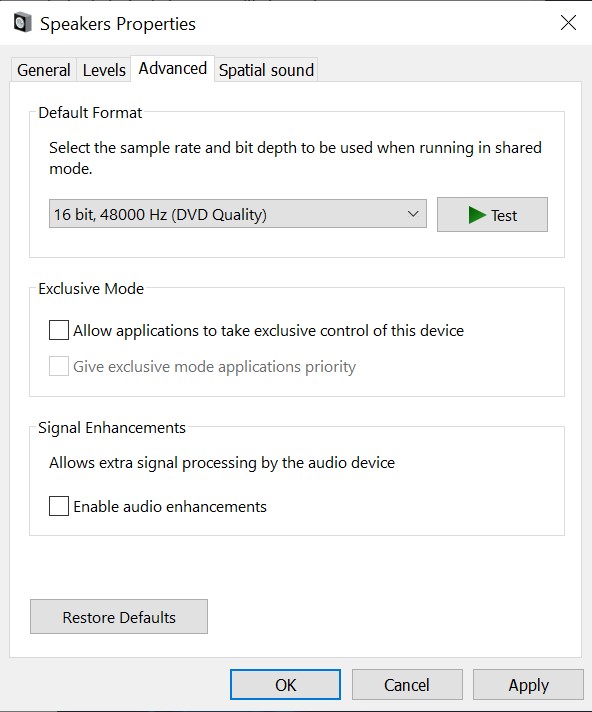
Bitte beachten Sie, dass wenn Sie Signal Enhancements deaktivieren, der 7.1 Surround Sound nicht aktiviert wird. Wenn Sie Surround Sound in anderen Spielen verwenden möchten, müssen Sie noch einmal Audio Enhancements aktivieren.
4. FFXIV neu starten, damit Ihre Änderungen wirksam werden