FFXIV | Verwenden Ihres Profils auf mehreren Geräten
Wie kann ich Immerse Gamepack FINAL FANTASY XIV edition-App auf meinem 2. Computer installieren? verliere ich mein Profil verlieren?
Sie können Immerse Gamepack-App auf bis zu 5 Geräten herunterladen und aktivieren. Es wird empfohlen, Ihren Lizenzcode zuerst zu finden, bevor er ihn auf Ihrem anderen Computer installieren.Nach der Installation starten Sie die Immerse Gamepack-App, klicken Sie auf 'Ich habe einen Lizenzcode' und geben Sie den Lizenzcode ein. Klicken Sie auf "Lizenz aktivieren".Es wird Ihr HRTF-Profil automatisch auf Ihr 2nd Computer herunterladen.
Hinweis: Für das Test- oder gekaufte Konto finden Sie den Lizenzcode in Ihrer E-Mail. Es wird vorgeschlagen, Ihren Lizenzcode an einem sicheren Ort zu speichern.

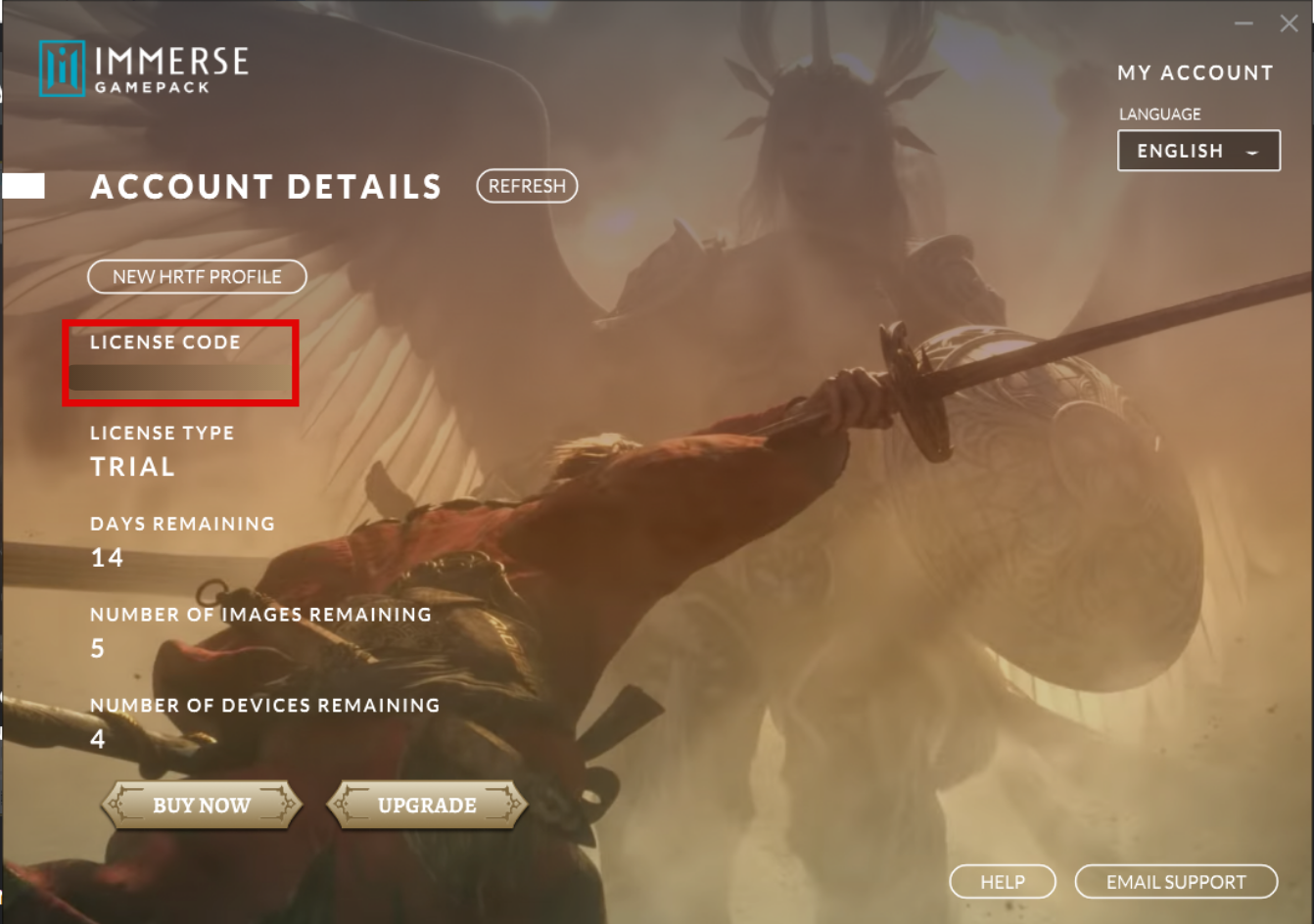
Sie können Ihren Lizenzcode jederzeit finden, indem Sie die Immerse Gamepack-Anwendung öffnen und Ihren Lizenzcode ansehen.
Was ist Geräteverwaltung auf Immerse Gamepack FINAL FANTASY XIV Edition?
Wir haben eine neue Funktion für die Geräteverwaltung hinzugefügt. Jetzt können Sie das unerwünschte Gerät entfernen/löschen und umbenennen. Das Entfernen unerwünschter Geräte aus der Immerse Gamepack-App-Geräteliste ist ein einfacher Vorgang, der hilft, Ihre Gerätezahl zu rationalisieren und Ihre Benutzeroberfläche organisiert zu halten. Indem Sie die in diesem Artikel beschriebenen Schritt-für-Schritt-Anleitungen befolgen, können Sie Geräte ganz einfach entfernen, die nicht mehr relevant oder benötigt sind. Bitte folgen Sie den folgenden Schritten:
Schritt 1:Starten Sie Immerse Gamepack-App: Bitte starten Sie Immerse Gamepack-Anwendung und gehen Sie auf die Seite "Mein Konto" des Produkts. Suchen Sie nach der Option 'Geräte verwalten'.Wählen Sie das und es zeigt Ihnen die ID 'Aktuelles Gerät' und ein Dropdown-Menü für 'Gerät wählen'.Sie können das Gerät auswählen umbenennen oder aus dem Dropdown-Menü entfernen.
Schritt 2:Identifizieren Sie Unerwünschte Geräte und Entfernen: Überprüfen Sie die Liste der angeschlossenen Geräte und identifizieren Sie diejenigen, die Sie entfernen möchten. Unerwünschte Geräte können alte, inaktive Geräte und Geräte umfassen, die Sie nicht mehr nutzen. Bitte achten Sie darauf, das Gerät auszuwählen, das Sie aus der Dropdown-Liste entfernen möchten, und klicken Sie auf entfernen.
Schritt 3:Entfernen bestätigen: Nach dem Wählen der Entfernen-Option kann das Programm Sie auffordern, den Vorgang zu bestätigen. Dieser Bestätigungsschritt stellt sicher, dass Sie ein Gerät nicht versehentlich entfernen. Überprüfen und bestätigen Sie die Entfernung vorsichtig.
Schritt 4:Wiederholen als erforderlich: Führen Sie den Vorgang für jedes unerwünschte Gerät in Ihrer Liste fort. Nehmen Sie sich Zeit, um nur die Geräte sorgfältig zu entfernen, die Sie nicht mehr benötigen.Hinweis: Sie erhalten eine Fehlermeldung, wenn Sie versuchen, das aktuelle In-Nutzung-Gerät zu entfernen.
Sie ist erlaubt eine maximale Anzahl von 5 Geräten und Geräten, die Sie entfernt haben, in Richtung dieses Limit zählen.Wenn Ihnen die Geräte ausgeht, um embody.co/help erreichen und wir erhöhen Ihr Gerätelimit.
Wie editiere ich den Gerätennamen??
Jetzt können Sie Ihre Geräte auf der Immerse Gamepack-App entfernen oder umbenennen. Bitte folgen Sie den folgenden Schritten, um Ihr Gerät umzubenennen:Dazu starten Sie bitte Immerse Gamepack FINAL FANTASY XIV Edition App und gehen Sie zu Mein KontoGerät verwalten.Wählen sie das Gerät aus der Dropdown-Liste, die den Namen ändern möchten. Schreiben Sie das Wort, auf das Sie ändern möchten, und klicken Sie auf "Gerät umbenennen".Sie haben jetzt den Namen Ihres ausgewählten Geräts erfolgreich geändert.
Was bedeutet andere Geräte zurücksetzen?
Jetzt haben wir Optionen, unerwünschte Geräte aus der Liste zu entfernen/löschen. Sie können es auf einmal zurücksetzen, indem Sie auf die Option 'Andere Geräte zurücksetzen' unter Mein Konto Gerät verwalten. Dies wird alle zuvor benutzten Geräte außer dem aktuellen In-use entfernen.