¿Cómo grabar audio inmerso usando Audacity?
Si se enfrenta a un problema relacionado con el sonido, le pedimos que grabe audio y lo comparta con nosotros. Puede usar cualquier herramienta de grabación; compartimos cómo puede usar Audacity para la grabación de audio.
Si no tienes Audacity, por favorDescarga Audacity.
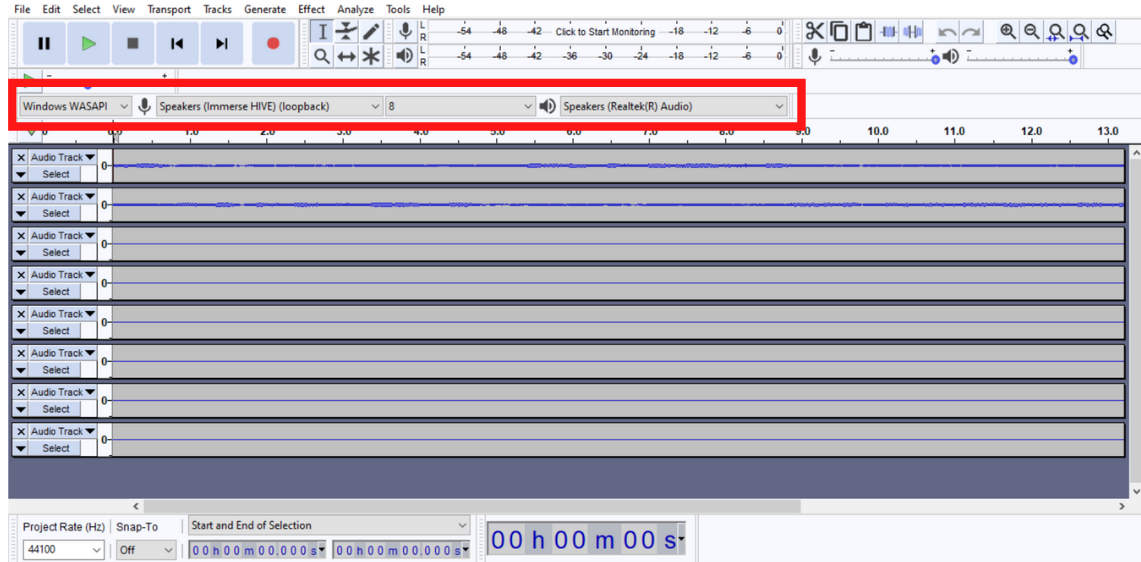
1. Para la salida final de audio inmerso:En este caso, seleccione Grabación Channel 2. Cualquiera que sea el dispositivo de salida que elija en el software Immerse, por favor elija el mismo en la opción desplegable Audacity 'Recording Device'. Por ejemplo: si el auricular está conectado, lo elegirá en el menú desplegable de salida Inmerse Output Device y seleccionará la opción del mismo auricular en el menú desplegable Audacity 'Recording Device'. Entonces, donde quiera que finalmente esté obteniendo su salida de audio, eso es lo que queremos que grabe, y asegúrese de seleccionar lo mismo en Audacity 'Dispositivo de grabación'. Por favor seleccione como abajo en Audacity:Host de audio -- Windows WASAPI, Dispositivo de grabación -- Headset o altavoces (Realtek(R) Audio), Canales de grabación -- 2

2. Entrada para sumergirse:que es Speakers (inmerso). Seleccione la opción Speakers(Immerse) en el menú desplegable Audacity 'Recording Device' y, en este caso, seleccione el canal de grabación 8. Por favor seleccione como abajo en Audacity:Host de audio -- Windows WASAPI, Dispositivo de grabación -- altavoces (Inmerserse), Canales de grabación -- 8
Related Articles
¿Cómo descargar el software Immerse?
Embody tiene tres líneas de productos Immerse. Puedes descargar ImmerseJuegoSoftware desdeAquí. Puedes descargar ImmerseGamepackSoftware desdeAquí. Tenga en cuenta que algunos Gamepacks se envían con el juego en sí, y no se requiere descarga separada ...¿Cómo administro o cancelo mi suscripción a Immerse?
Para administrar tu suscripción a Immerse (actualizar información de pago, ver compras, pausar o cancelar), necesitarás una cuenta en el sitio web de Embody con la misma dirección de correo electrónico que usaste en el pago. Nuevos usuarios UsoEste ...No puedo configurar el dispositivo de salida, recibo el error "No se pudo abrir el dispositivo de salida"?
Por favor intente lo siguiente: Cierre cualquier aplicación que pueda estar capturando la cadena de audio de sus sistemas, como reproductores multimedia, youtube, cromo, etc. Luego cierre y reinicie Immerse. (Asegúrese de cerrarlo desde la bandeja ...¿Cómo permitir sumergirse a través del firewall de Windows?
Añadiendo Regla Inbound: 1. Desde el menú de inicio -> vaya a Windows Defender Firewall 2. Haga clic en: Permitir una aplicación o función a través del firewall de Windows. 3. Haga clic en "Cambiar configuración" en la parte superior derecha. 4. Haga ...¿Cómo encontrar la tasa de muestreo de mi dispositivo de salida?
Para encontrar la tasa de muestreo del dispositivo de salida en Windows: Ir a: Configuración de sonido -> Panel de control de sonido -> Seleccione el dispositivo de salida y haga clic en la pestaña 'Propiedades' -> 'Avanzado' y puede encontrar la ...