Es importante evitar ejecutar múltiples soluciones de audio espacial y sonido envolvente al mismo tiempo, ya que entrarán en conflicto entre sí.
Los siguientes auriculares Razer incluyen software 7,1 Surround Sound: Razer Kraken X, Razer Kraken X USB, Razer Kraken V3 X, Razer Kraken, Razer BlackShark V2 X y Razer Barracuda X. Este software está instalado en su PC y proporciona una opción de sonido envolvente que se puede habilitar al ejecutar la aplicación. Al usar Immerse Gamepack, esta opción de sonido envolvente deberá deshabilitarse.
Deshabilitación 7,1 sonido envolvente y THX
- Abrir 7,1 Aplicación de sonido envolvente:

2. Apague "Activar sonido envolvente" moviendo el botón deslizante hacia la izquierda:

Además del sonido envolvente 7,1, algunos auriculares Razer incluyen THX Spatial Audio que deberá deshabilitarse al usar Immerse Gamepack. Recomendamos hacer esto antes de lanzar FFXIV, de lo contrario, necesitarás reiniciar tu juego para que los cambios entren en vigor.
Cómo desactivar THX Spatial Audio:
- Escriba 'Services' sin citas y luego presione Enter
- Prensa Tab
- Entrar THX
- Navegue al THXService (en la columna izquierda)
- Haga clic derecho
- Seleccionar propiedades
- Seleccione Stop
- Cambiar el tipo de inicio a discapacitados
- Reinicie FFXIV para que tus cambios entren en vigor
Solución de problemas de audio adicional
En caso de que esté experimentando algunos problemas de audio (p. ej. sin sonido, fallos de sonido y ruidos inesperados provenientes de los auriculares), consulte las sugerencias a continuación (Nota: dado que la mayoría de estas sugerencias requieren reiniciar FFXIV, se recomienda hacer estos cambios antes de comenzar el juego):
Ningún audio sale de tus auriculares
TProbablemente esté relacionado con la frecuencia de muestreo de su dispositivo de salida, que no coincide con la frecuencia de muestreo de su dispositivo de reproducción de altavoz envolvente Razer 7,1 (que admite hasta 48kHz). Su dispositivo de salida de audio se selecciona en la aplicación de sonido envolvente 7,1.

En este ejemplo, el dispositivo de salida seleccionado es "Realtek(R) Audio (Speakers)". Siga estos pasos:
- Ve a Configuración de sonido -> Panel de control de sonido, luego encuentre el dispositivo "Realtek(R) Audio (Speakers)"
- Haga clic derecho en el dispositivo, luego haga clic en Propiedades, luego abra la pestaña "Avanzado"
- En el menú desplegable Formato predeterminado, seleccione un formato con una tasa de bits de 48kHz, haga clic en Aplicar para guardar los cambios
- Reinicie FFXIV para que tus cambios entren en vigor
Falla de audio o ruidos de los auriculares
Yot Se ha informado de que hacer algunos cambios en las propiedades avanzadas de su dispositivo envolvente 7,1 mejora este problema. Siga estos pasos:
- Vaya a Configuración de sonido -> Panel de control de sonido, luego encuentre el dispositivo "Servidor 7,1"
- Haga clic derecho en el dispositivo, luego haga clic en Propiedades, luego abra la pestaña "Avanzado"
- Por favor desmarque todas las casillas del modo exclusivo, así como en el área de Mejoras de señal. Debería verse así:
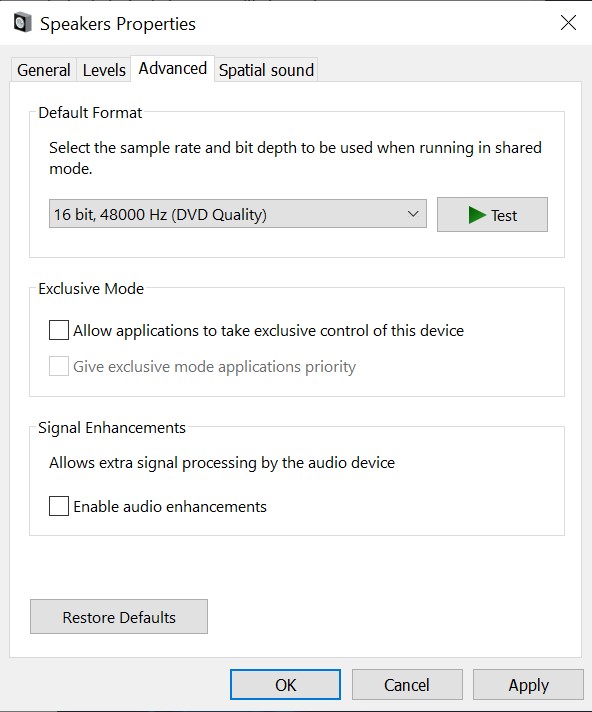
Tenga en cuenta que si desactiva las mejoras de señal, el sonido envolvente 7,1 no se activará. En caso de que desee utilizar sonido envolvente en otros juegos, tendrá que marcar de nuevo "Habilitar mejoras de audio".
4. Reinicie FFXIV para que tus cambios entren en vigor