FFXIV | Uso de su perfil en varios dispositivos
¿Cómo instalar la aplicación Immerse Gamepack FINAL FANTASY XIV edición en mi segunda máquina? ¿Perderé mi perfil?
Puedes descargar y activar la aplicación Immerse Gamepack en hasta 5 dispositivos. Se recomienda encontrar el código de licencia primero antes de instalarlo en su otra máquina.Después de instalar, inicie la aplicación Immerse Gamepack, haga clic en 'Tengo un código de licencia' e ingrese el código de licencia. Haga clic en "Activar licencia".Se descargará automáticamente su perfil HRTF a su 2a máquina.
Nota: Para la prueba o la cuenta comprada, puede encontrar el código de licencia en su correo electrónico. Se sugiere guardar su código de licencia en un lugar seguro.

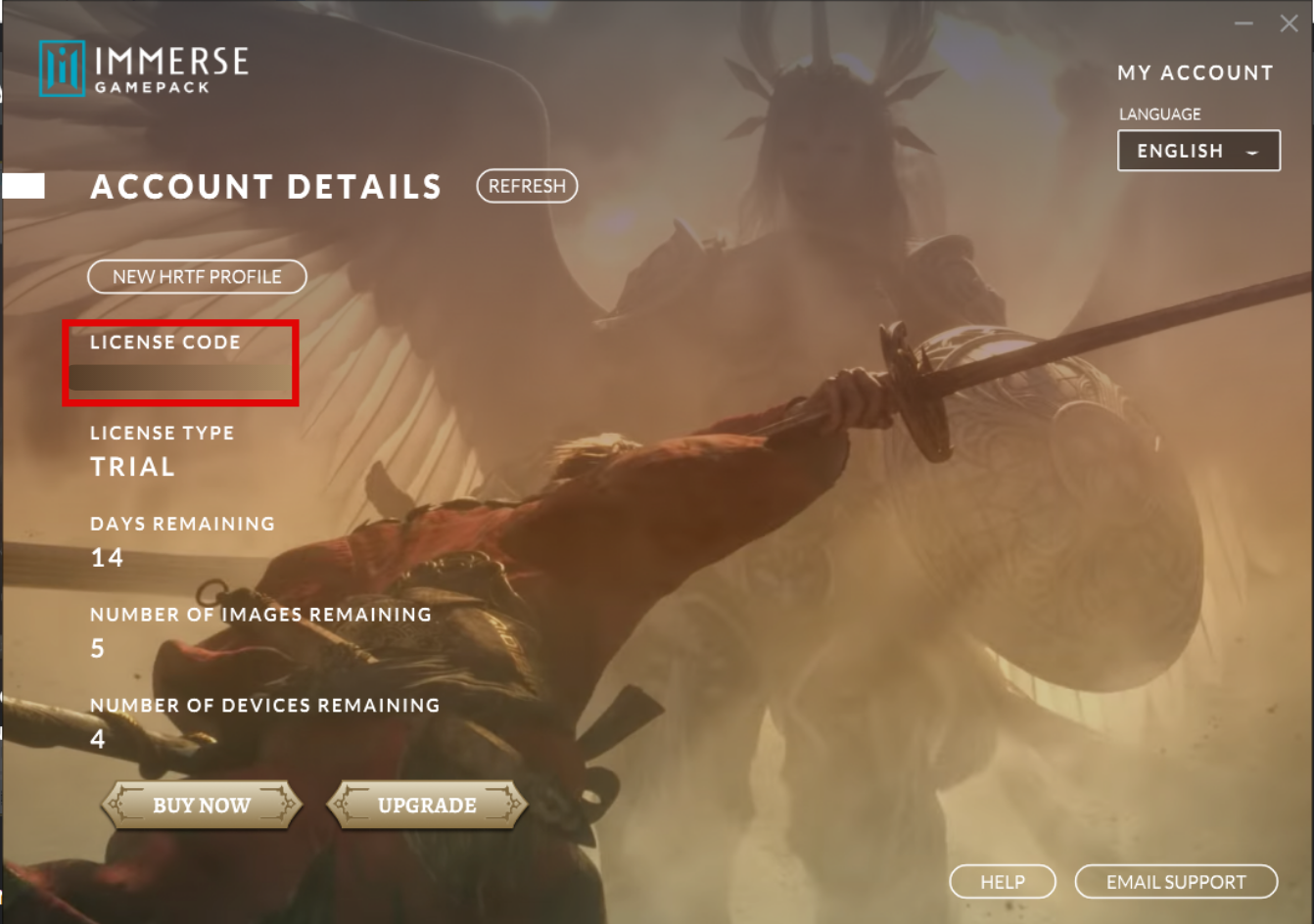
Puede encontrar su código de licencia en cualquier momento abriendo la aplicación Immerse Gamepack y ver su código de licencia.
¿Qué es la administración de dispositivos en Immerse Gamepack FINAL FANTASY XIV Edition?
Hemos añadido una nueva característica para la gestión de dispositivos. Ahora puede eliminar/eliminar el dispositivo no deseado y cambiar el nombre. Eliminar dispositivos no deseados de la lista de dispositivos de aplicaciones Immerse Gamepack es un proceso simple que ayuda a agilizar el conteo de dispositivos y mantener su interfaz organizada. Siguiendo las instrucciones paso a paso descritas en este artículo, puede eliminar fácilmente los dispositivos que ya no son relevantes o necesarios. Por favor siga los siguientes pasos:
Paso 1:Inicie la aplicación Immerse Gamepack: inicie la aplicación Immerse Gamepack y vaya a la página 'Mi cuenta' del producto. Busque la opción 'Gestionar dispositivos'.Seleccione eso, y le mostrará el ID de 'Dispositivo actual' y un desplegable para 'Elige dispositivo'.Puede seleccionar el dispositivo para cambiar el nombre o eliminar del dispositivo desplegable.
Paso 2:Identificar dispositivos no deseados y quitarlos: Revise la lista de dispositivos conectados e identifique los que desea eliminar. Los dispositivos no deseados pueden incluir dispositivos antiguos e inactivos y dispositivos que ya no uses. Por favor, asegúrese de seleccionar el dispositivo que desea eliminar de la lista desplegable y luego haga clic en Eliminar.
Paso 3:Confirmar Eliminación: Después de seleccionar la opción de eliminar, la aplicación puede pedirle que confirme la acción. Este paso de confirmación garantiza que no retire accidentalmente un dispositivo. Revise cuidadosamente y confirme la eliminación.
Paso 4:Repita según sea necesario: Continúe el proceso para cada dispositivo no deseado en su lista. Tómese su tiempo para eliminar cuidadosamente solo los dispositivos que ya no necesita.Nota: Recibirá un mensaje de error si intenta eliminar el dispositivo actual en uso.
Se le permite un número máximo de 5 dispositivos y dispositivos que ha eliminado cuenten hacia ese límite.Si te quedas sin dispositivos, ponte en contacto con embody.co/help y aumentaremos tu límite de dispositivo.
¿Cómo editar el nombre del dispositivo?
Ahora puedes eliminar o cambiar el nombre de tus dispositivos en la aplicación Immerse Gamepack. Por favor, siga los siguientes pasos para cambiar el nombre de su dispositivo:Para ello, inicie Immerse Gamepack FINAL FANTASY XIV Edition App y vaya a Mi cuentaAdministrar Dispositivo.Elija el dispositivo de la lista desplegable que desea cambiar el nombre. Escribe la palabra a la que desea cambiar y haga clic en "Cambiar el nombre del dispositivo".Ahora ha cambiado con éxito el nombre del dispositivo seleccionado.
¿Qué significa reiniciar otros dispositivos?
Ahora tenemos opciones para eliminar / eliminar dispositivos no deseados de la lista. Puede restablecerlo a la vez haciendo clic en la opción 'Restablecer otros dispositivos' en Mi cuenta Administrar dispositivo. Esto eliminará todos los dispositivos utilizados anteriormente excepto el actual en uso.