Il est important d'éviter d'exécuter plusieurs solutions spatiales d'audio et surround en même temps, car elles entreront en conflit les unes avec les autres.
Les casques Razer suivants comprennent le logiciel 7.1 Surround Sound : Razer Kraken X, Razer Kraken X USB, Razer Kraken V3 X, Razer Kraken, Razer BlackShark V2 X et Razer Barracuda X. Ce logiciel est installé sur votre PC et fournit une option Surround Sound qui peut être activée lors de l'exécution de l'application. Lors de l'utilisation de Immerse Gamepack, cette option Surround Sound devra être désactivée.
Désactivation 7.1 Surround Sound et THX
- Ouvrir 7.1 Application Surround Sound:

2. Désactivez " Activer le son entourage " en déplaçant le bouton de la diapositive vers la gauche :

En plus de 7.1 Surround Sound, certains casques Razer incluent THX Spatial Audio qui devra être désactivé lors de l'utilisation de Immerse Gamepack. Nous vous recommandons de le faire avant de lancer FFXIV, sinon vous devrez relancer votre jeu pour que les modifications prennent effet.
Comment désactiver THX Spatial Audio:
- Tapez 'Services' sans devis puis appuyez sur entrer
- Appuyez sur TAB
- Entrez dans THX
- Accédez au THXService (dans la colonne de gauche)
- Faites un clic droit
- Sélectionner Propriétés
- Sélectionnez Stop
- Changer le type de démarrage en désactivé
- Redémarrez FFXIV pour que vos modifications entrent en vigueur
Dépannage audio supplémentaire
Dans le cas où vous rencontreriez quelques problèmes audio (i.e. aucun son, pépins sonores et des bruits inattendus provenant du casque), veuillez vérifier les suggestions ci-dessous (Remarque: puisque la plupart de ces suggestions nécessitent un redémarrer FFXIV, il est recommandé de faire ces changements avant de commencer le jeu):
Aucun audio ne sort de votre casque
Tla sienne est très probablement liée à la fréquence d'échantillonnage de votre périphérique de sortie, qui ne correspond pas à la fréquence d'échantillonnage de votre dispositif de lecture de haut-parleurs Razer 7.1 Surround (qui prend en charge jusqu'à 48kHz). Votre périphérique de sortie audio est sélectionné au sein de l'application 7.1. Surround Sound.

Dans cet exemple, le périphérique de sortie sélectionné est " Realtek(R) Audio (Speakers) ". Suivez ces étapes:
- Allez dans Paramètres son -> Panneau de configuration sonore, puis trouvez l'appareil "Realtek(R) Audio (Speakers)"
- Faites un clic droit sur l'appareil, puis cliquez sur Propriétés, puis ouvrez l'onglet " Avancé "
- Dans le menu déroulant Format par défaut, sélectionnez un format avec un débit binaire de 48kHz, cliquez sur Appliquer pour enregistrer les modifications
- Redémarrez FFXIV pour que vos modifications entrent en vigueur
Pépins audio ou bruits du casque
Jet a été rapporté qu'apporter quelques modifications dans les propriétés Advanced de votre appareil 7.1 Surround améliorent ce problème. Suivez ces étapes:
- Allez dans Paramètres son -> Panneau de configuration sonore, puis trouvez l'appareil "Speakers (7.1 Surround Sound)"
- Faites un clic droit sur l'appareil, puis cliquez sur Propriétés, puis ouvrez l'onglet " Avancé "
- Veuillez décocher toutes les cases du Mode exclusif, ainsi que dans la zone Améliorations du signal. Cela devrait ressembler à ceci:
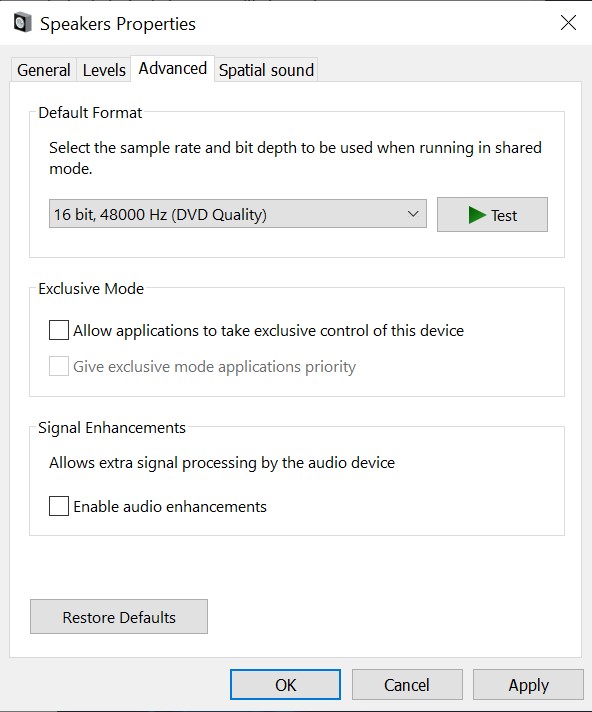
Veuillez noter que si vous désactivez Signal Enhancements, le 7.1 Surround Sound ne s'activera pas. Dans le cas où vous souhaitez utiliser Surround Sound dans d'autres jeux, vous devrez cocher à nouveau " Activer Audio Enhancements ".
4. Redémarrez FFXIV pour que vos modifications entrent en vigueur