FFXIV | Utilisation de votre profil sur plusieurs appareils
Comment installer Immerse Gamepack FINAL FANTASY XIV édition application sur ma 2ème machine ? Vais-je perdre mon profil ?
Vous pouvez télécharger et activer l'application Immerse Gamepack sur un maximum de 5 appareils. Il est recommandé de trouver d'abord votre code de licence avant de l'installer sur votre autre machine.Après l'installation, lancez l'application Immerse Gamepack, cliquez sur 'J'ai un code de licence', et entrez le code de licence. Cliquez sur "Activer la licence."Il téléchargera automatiquement votre profil HRTF sur votre 2ème machine.
Note: Pour le compte d'essai ou acheté, vous pouvez trouver le code de licence dans votre email. Il est suggéré d'enregistrer votre code de licence dans un endroit sûr.

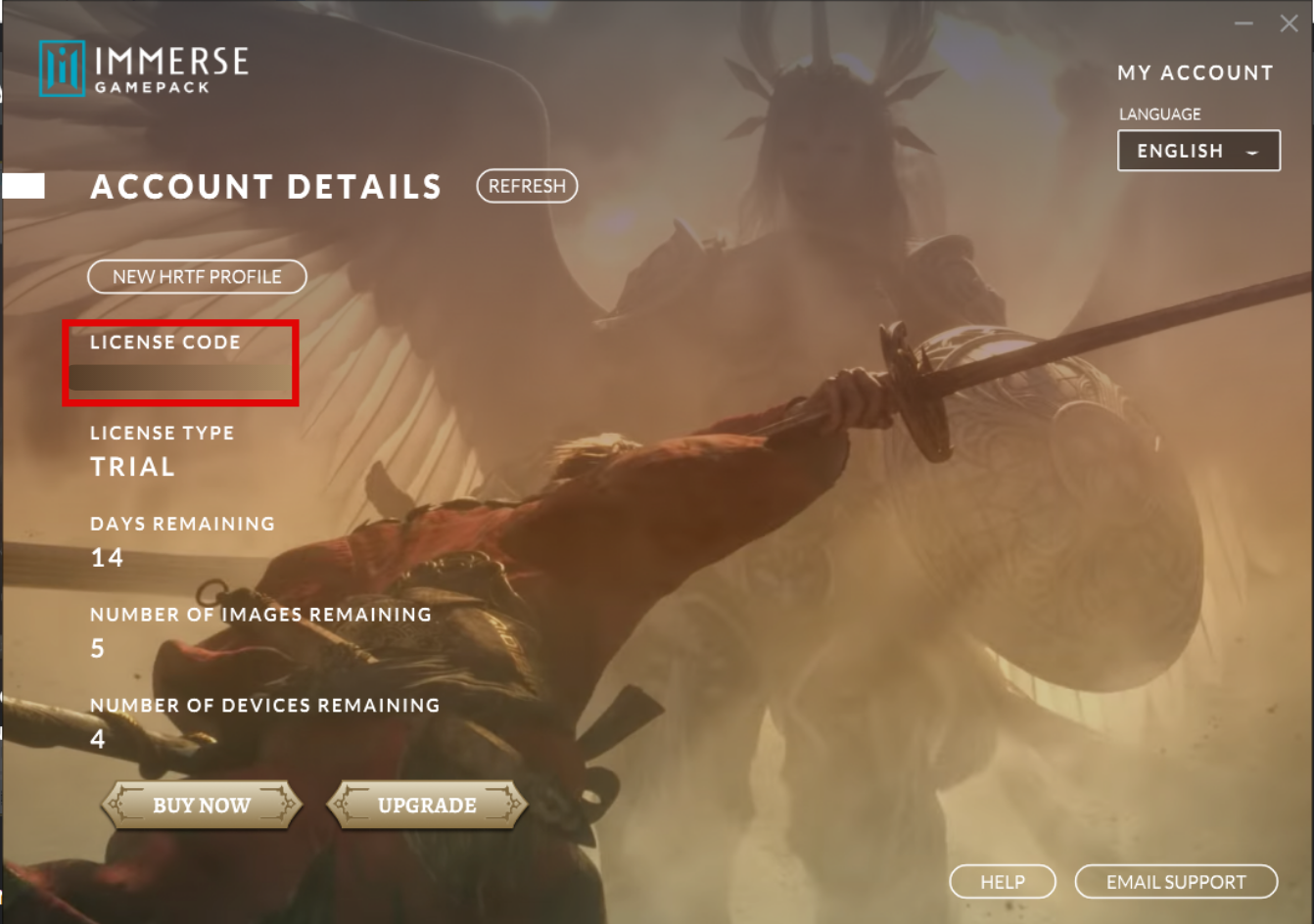
Vous pouvez trouver votre code de licence à tout moment en ouvrant l'application Immerse Gamepack et en consultant votre code de licence.
Qu'est-ce que la gestion des appareils sur Immerse Gamepack FINAL FANTASY XIV Edition ?
Nous avons ajouté une nouvelle fonctionnalité pour la gestion des appareils. Maintenant, vous pouvez supprimer / supprimer l'appareil indésirable et le renommer. Supprimer les appareils indésirables de la liste des périphériques de l'application Immerse Gamepack est un processus simple qui aide à rationaliser le nombre de votre appareil et à garder votre interface organisée. En suivant les instructions étape par étape décrites dans cet article, vous pouvez facilement supprimer les appareils qui ne sont plus pertinents ou nécessaires. Veuillez suivre les étapes ci-dessous:
Étape 1 :Lancer l'application Immerse Gamepack: Veuillez lancer l'application Immerse Gamepack et accéder à la page 'Mon compte' du produit. Recherchez l'option 'Gérer les périphériques.'Sélectionnez cela, et il vous montrera l'ID 'Dispositif actuel', et un déroulant pour 'Choisir l'appareil'.Vous pouvez sélectionner l'appareil à renommer ou à supprimer du déroulant.
Étape 2 :Identifiez les appareils indésirables et supprimez-les : passez en revue la liste des appareils connectés et identifiez ceux que vous souhaitez supprimer. Les appareils indésirables peuvent inclure d'anciens appareils et inactifs que vous n'utilisez plus. Veuillez vous assurer de sélectionner l'appareil que vous souhaitez supprimer dans la liste déroulante, puis cliquez sur supprimer.
Étape 3 :Confirmer la suppression: Après avoir sélectionné l'option de suppression, l'application peut vous inviter à confirmer l'action. Cette étape de confirmation garantit que vous ne retirez pas accidentellement un appareil. Examinez et confirmez soigneusement le retrait.
Étape 4 :Répéter comme nécessaire: Continuez le processus pour chaque appareil indésirable de votre liste. Prenez votre temps pour retirer soigneusement uniquement les appareils dont vous n'avez plus besoin.Remarque : Vous recevrez un message d'erreur si vous tentez de supprimer le périphérique en cours d'utilisation.
Vous êtes autorisé un nombre maximum de 5 appareils et appareils que vous avez supprimés compte vers cette limite.Si vous manquez d'appareils tendent la main à incarnation.co/aide et nous augmenterons la limite de votre appareil.
Comment modifier le nom de l'appareil ?
Maintenant, vous pouvez supprimer ou renommer vos appareils sur l'application Immerse Gamepack. Veuillez suivre les étapes ci-dessous pour renommer votre appareil:Pour ce faire, veuillez lancer Immerse Gamepack FINAL FANTASY XIV Edition App et accéder à Mon compteGérer l'appareil.Choisissez l'appareil dans la liste déroulante que vous souhaitez modifier le nom. Écrivez le mot sur lequel vous souhaitez changer et cliquez sur "Rename l'appareil."Vous avez maintenant modifié avec succès le nom de votre appareil sélectionné.
Que signifie réinitialiser les autres appareils ?
Maintenant, nous avons des options pour supprimer / supprimer les appareils indésirables de la liste. Vous pouvez le réinitialiser en une seule fois en cliquant sur l'option 'Réinitialiser d'autres appareils' sous Mon compte Gérer l'appareil. Cela supprimera tous les périphériques précédemment utilisés, sauf celui actuel en cours d'utilisation.