複数の空間オーディオソリューションとサラウンドサウンドソリューションが互いに競合するため、同時に実行しないことが重要です。
Razer Kraken X、Razer Kraken X USB、Razer Kraken V3 X、Razer Kraken、Razer BlackShark V2 X、Razer Barracuda Xの7.1サラウンドサウンドソフトウェアが含まれています。 このソフトウェアはPCにインストールされ、アプリケーションを実行するときに有効にできるサラウンドサウンドオプションを提供します。 Immerse Gamepackを使用する場合は、このサラウンドサウンドオプションを無効にする必要があります。
7.1 サラウンドサウンドとThxを無効にする
- 7.1サラウンドサウンドアプリケーションを開く:

2. スライドボタンを左に移動させる「サラウンドサウンドを有効にする」をオフにします。

7.1サラウンドサウンドに加えて、一部のRazerヘッドセットにはTHX Spatial Audioが含まれており、Immerse Gamepackを使用するときに無効にする必要があります。 『FFXIV』を起動する前にこれを行うことをお勧めします。 そうしないと、変更を有効にするためにゲームを再起動する必要があります。
空間オーディオを無効にする方法:
- 引用符なしで「サービス」を入力し、Enterキーを押します
- タブを押す
- Thxに入る
- 左側の列にある THXService に移動します。
- 右クリック
- プロパティを選択
- 停止を選択
- スタートアップの種類を無効に変更する
- 変更を有効にするには、Ffxivを再起動します。
追加のオーディオトラブルシューティング
オーディオの問題が発生した場合 (つまり、 ヘッドセットからの音、音の不具合、予期しないノイズはありません)、以下の提案を確認してください(注:これらの提案のほとんどはFfxivを再起動する必要があるため、ゲームを開始する前にこれらの変更を行うことをお勧めします)。
ヘッドセットからオーディオが出ない
T彼のものは、Razer 7.1サラウンドスピーカー再生デバイスのサンプルレート(最大48kHzをサポート)と一致しない出力デバイスのサンプルレートに関連している可能性が最も高いです。 オーディオ出力デバイスは、7.1サラウンドサウンドアプリケーション内で選択されています。

この例では、選択した出力デバイスは「Realtek(R) Audio (Speakers)」です。 以下の手順に従ってください。
- サウンド設定 -> サウンドコントロールパネルに移動し、デバイスを見つけます "Realtek(R) Audio (Speakers)"
- デバイスを右クリックし、「プロパティ」をクリックし、「詳細設定」タブを開きます
- 「デフォルトフォーマット」ドロップダウンメニューで、ビットレートが48kHzのフォーマットを選択し、「適用」をクリックして変更を保存します。
- 変更を有効にするには、Ffxivを再起動します。
ヘッドセットからのオーディオグリッチまたはノイズ
It は、7.1 サラウンド デバイスの [詳細設定] プロパティにいくつかの変更を加えると、この問題が改善されると報告されています。 以下の手順に従ってください。
- サウンド設定 - > サウンドコントロールパネルに移動し、デバイス「スピーカー(7.1サラウンドサウンド)」を見つけます
- デバイスを右クリックし、「プロパティ」をクリックし、「詳細設定」タブを開きます
- エクスクルーシブモードと信号強化領域のすべてのボックスのチェックを外してください。 次のように見えるはずです。
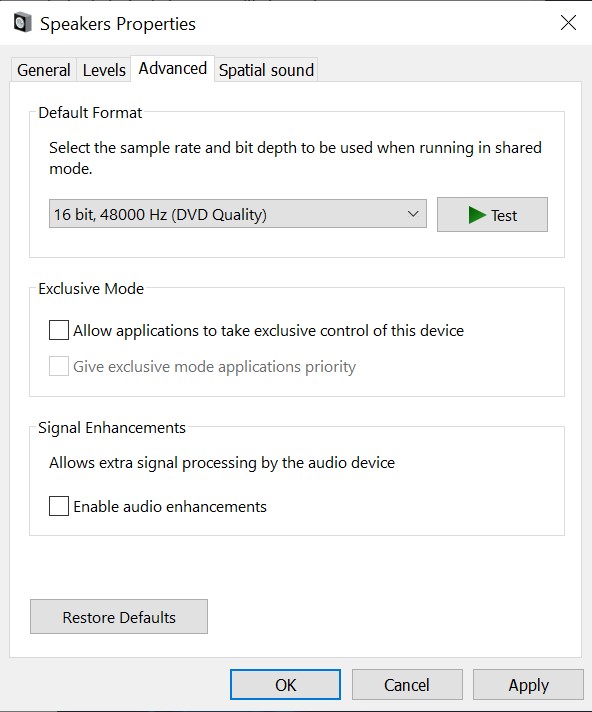
信号強化を無効にすると、7.1サラウンドサウンドはアクティブになりませんのでご注意ください。 他のゲームでサラウンドサウンドを利用したい場合は、「オーディオエンハンスメントを有効にする」をもう一度チェックする必要があります。
4. 変更を有効にするには、Ffxivを再起動します。