『Ffxiv』 | サウンドブラスターオーディオカードの設定
Sound Blaster Command Softwareを使用してSoundBlasterカードでImmerse Gamepack | FFXIVを設定する方法は?
Immerse Gamepackは、内部サウンドカードと外部サウンドカードの両方で非常にうまく機能します。 ただし、複数の空間オーディオソリューションとサラウンドサウンドソリューションは互いに競合するため、同時に実行しないことが重要です。AEファミリのSoundBlasterサウンドカード(AE-7およびAE-9を含む)には、複数の構成オプションを提供するSound Blaster Commandと呼ばれる特定のソフトウェアが付属しています。 このソフトウェアでは、Immerse Gamepackを使用する際に設定する必要がある設定がいくつかあります。 『FFXIV』を起動する前に行うことをお勧めします。 そうしないと、変更を有効にするためにゲームを再起動する必要がある場合があります。ヘッドフォンのサウンドカードを設定する
上記のすべての設定は、再生メニューのダイレクトモードOnを設定することで、一度に無効にすることもできます( eqまたはオーディオ処理を含む)。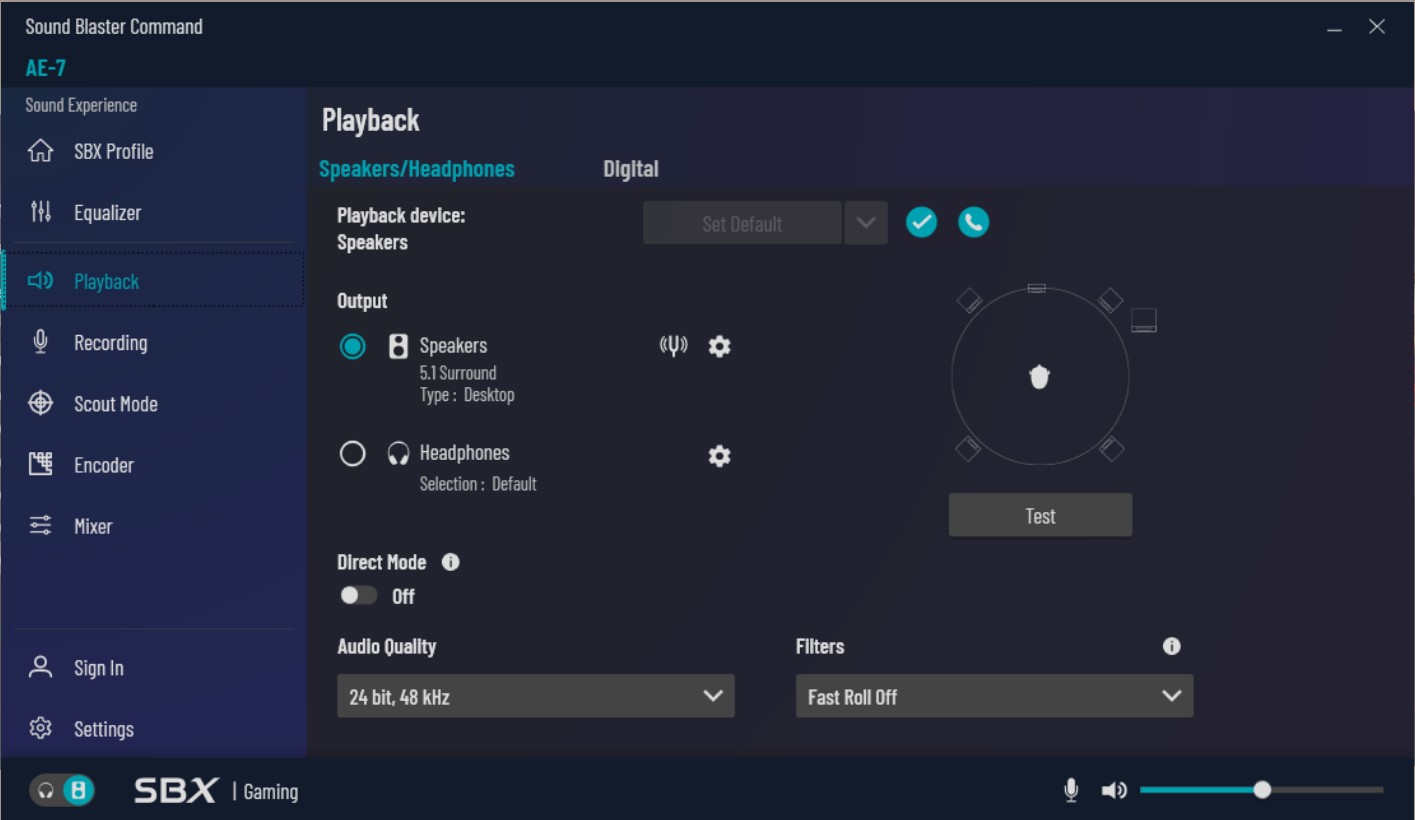 これらすべての設定をオフにし、ヘッドフォンを選択すると、Immerse Gamepackのパーソナライズされた空間オーディオでFFXIVを聴く準備が整いました。
BlasterX Acoustic Engine Proを使ってSoundBlasterカードでImmerse Gamepack | FFXIVを設定する方法は?
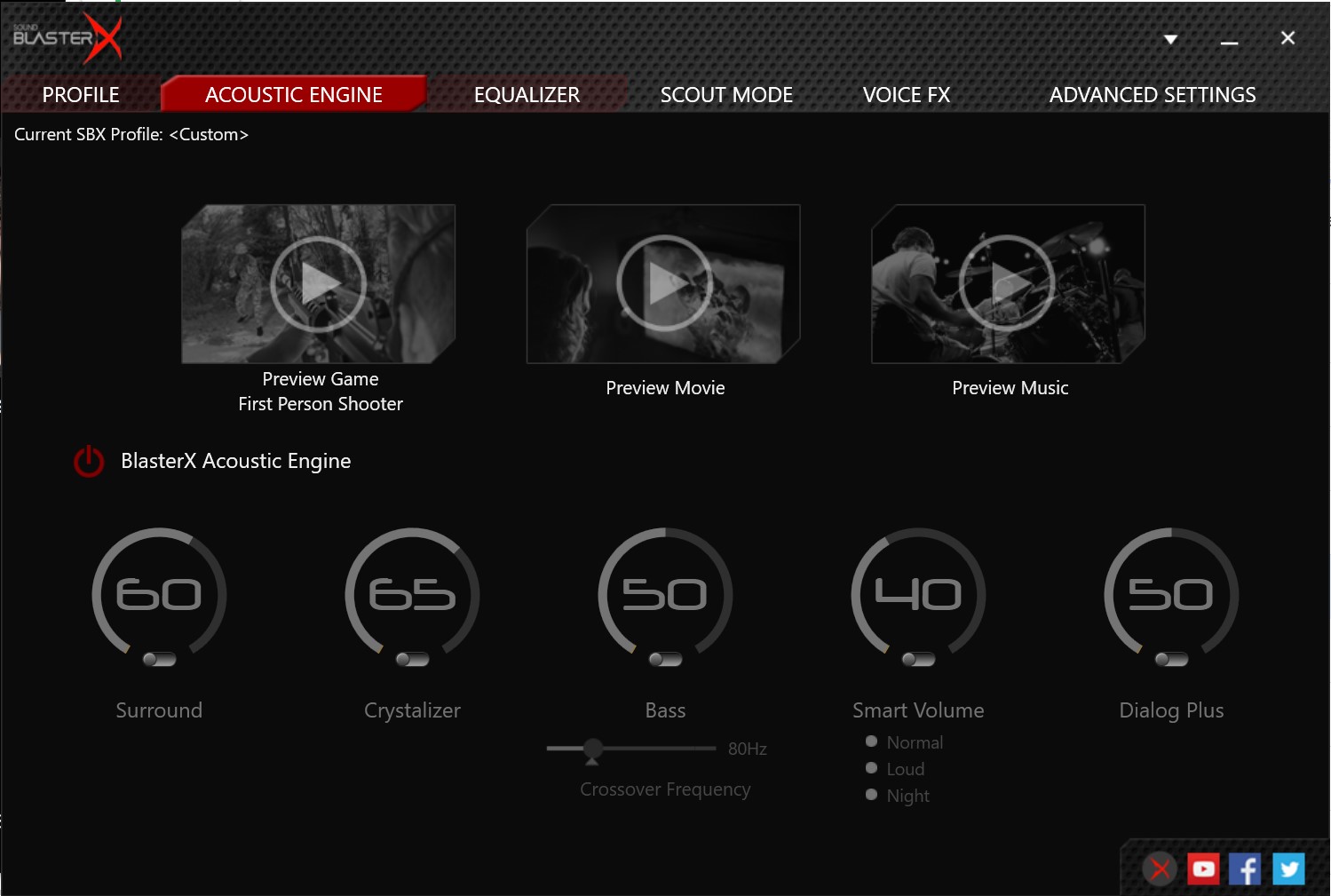
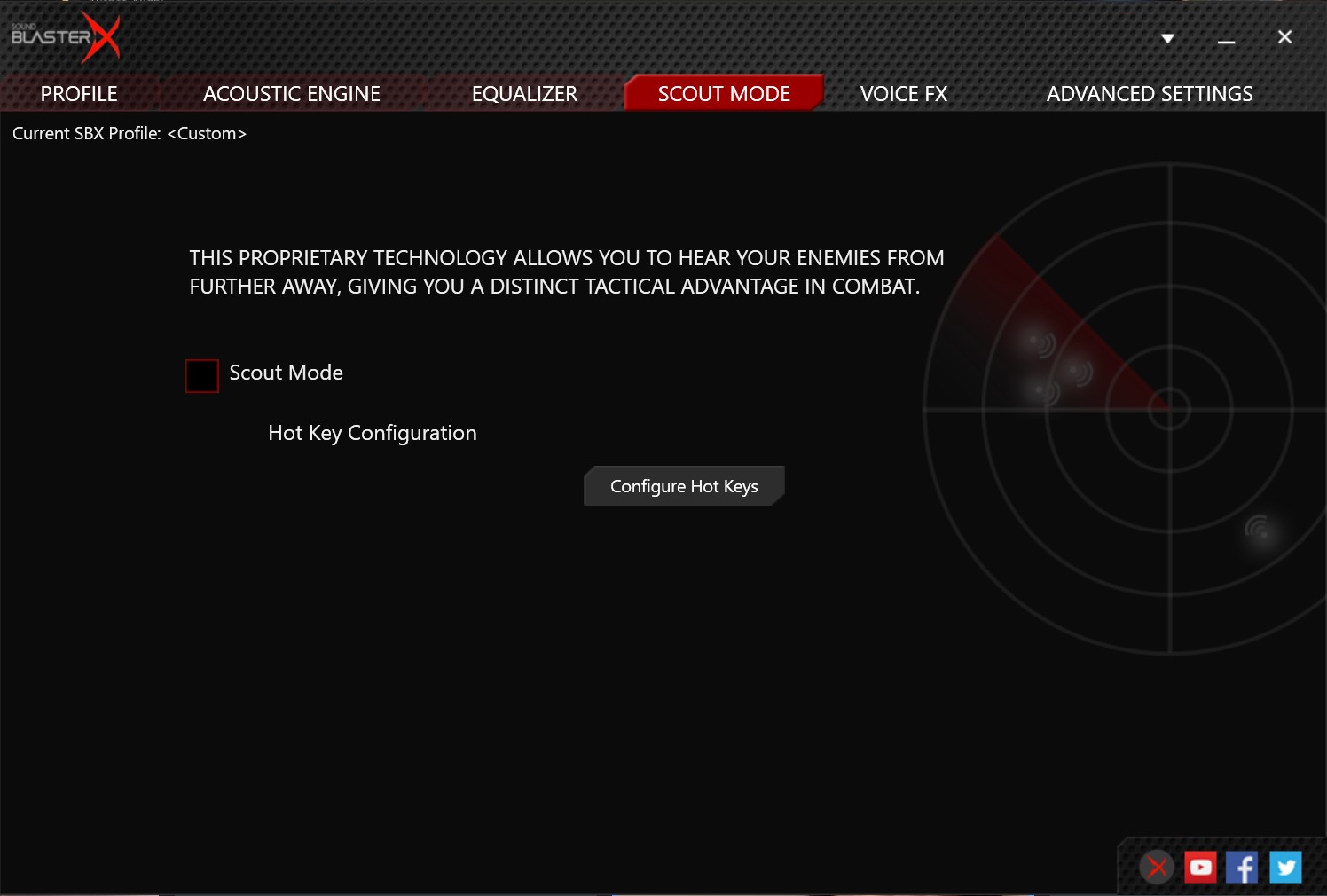
Immerse Gamepackは、内部サウンドカードと外部サウンドカードの両方で非常にうまく機能します。 ただし、複数の空間オーディオソリューションとサラウンドサウンドソリューションは互いに競合するため、同時に実行しないことが重要です。G6やX3を含むSoundBlasterサウンドカードには、Immerse Gamepackを使用する際に無効にする必要がある2つの設定があります。 『FFXIV』を起動する前にこれを行うことをお勧めします。 そうしないと、変更を有効にするためにゲームを再起動する必要があります。サラウンドサウンドを無効にする