『Ffxiv』 | 複数のデバイスでプロフィールを使用する
2 台目のマシンに Immerse Gamepack FINAL FANTASY XIV エディション アプリをインストールするにはどうすればよいですか? プロフィールは失われますか?
Immerse Gamepack アプリは、最大 5 台のデバイスでダウンロードしてアクティブ化できます。 他のマシンにインストールする前に、まずライセンスコードを見つけることをお勧めします。インストール後、Immerse Gamepackアプリを起動し、「ライセンスコードを持っています」をクリックしてライセンスコードを入力します。 「ライセンスの有効化」をクリックします。HRTFプロファイルを2台目のマシンに自動的にダウンロードします。
注記: 試用版または購入したアカウントについては、メールでライセンスコードを見つけることができます。 ライセンスコードを安全な場所に保存することをお勧めします。

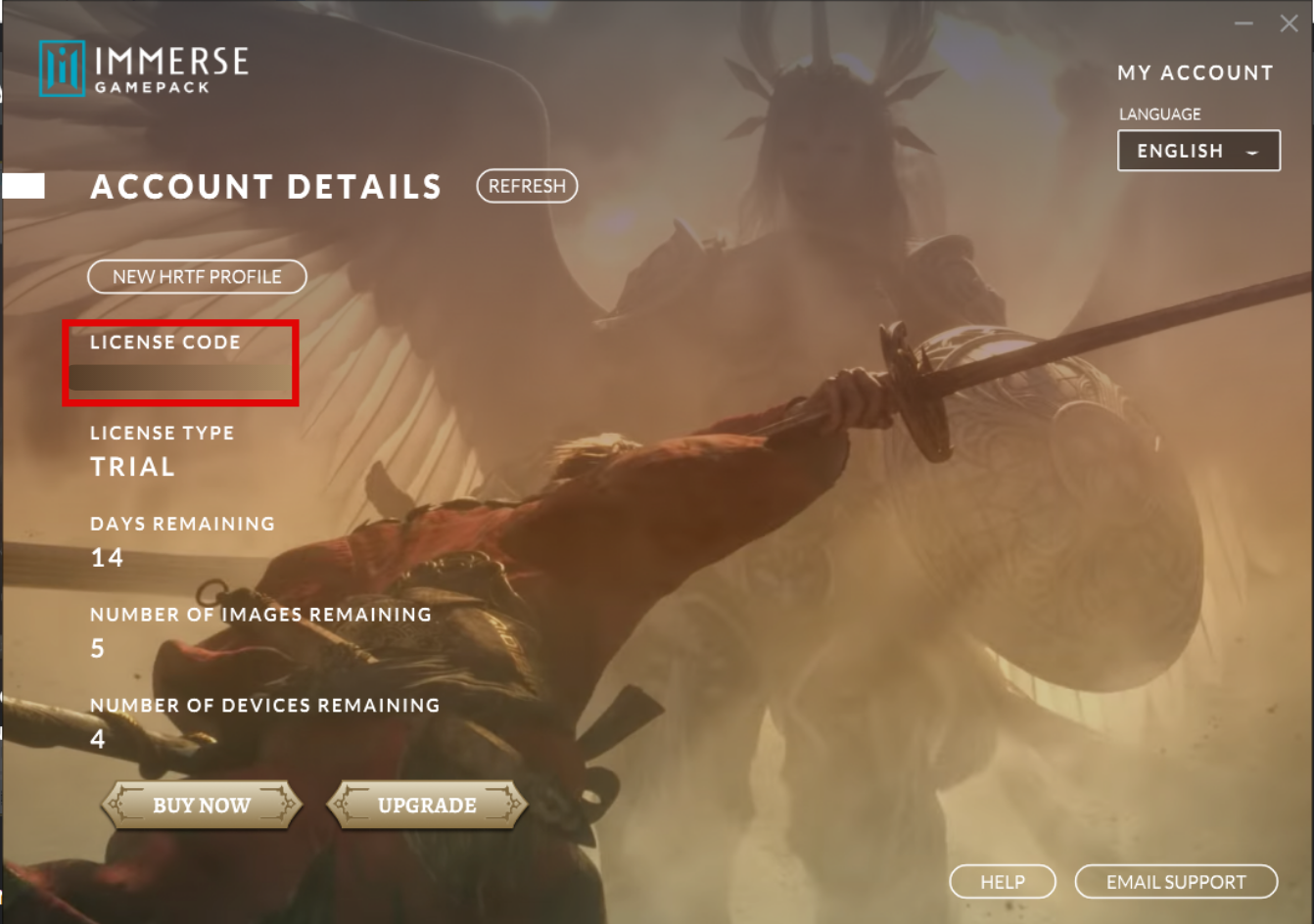
Immerse Gamepack アプリケーションを開き、ライセンス コードを表示することで、いつでもライセンス コードを見つけることができます。
Immerse Gamepack FINAL FANTASY XIV Edition のデバイス管理とは何ですか?
デバイス管理の新機能を追加しました。 これで、不要なデバイスを削除/削除し、名前を変更できます。 Immerse Gamepack アプリのデバイス リストから不要なデバイスを削除することは、デバイス数を合理化し、インターフェイスを整理するのに役立つ簡単なプロセスです。 この記事で概説されているステップバイステップの手順に従うことで、関連性がなくなったデバイスや不要になったデバイスを簡単に削除できます。 以下の手順に従ってください。
ステップ1:Immerse Gamepackアプリを起動する: Immerse Gamepackアプリを起動し、製品の「マイアカウント」ページに移動してください。 「デバイスの管理」オプションを探します。これを選択すると、「現在のデバイス」IDと「デバイスを選択」のドロップダウンが表示されます。ドロップダウンから名前を変更または削除するデバイスを選択できます。
ステップ2:不要なデバイスを特定して削除する: 接続されたデバイスのリストを確認し、削除したいデバイスを特定します。 不要なデバイスには、古い非アクティブなデバイスや、使用しなくなったデバイスが含まれる場合があります。 ドロップダウンリストから削除するデバイスを選択し、「削除」をクリックしてください。
ステップ3:削除の確認: 削除オプションを選択すると、アプリケーションからアクションの確認を求められる場合があります。 この確認手順により、誤ってデバイスを取り外さないことが保証されます。 慎重に確認し、削除を確認します。
ステップ4:必要に応じて繰り返す: リスト内の不要なデバイスごとにプロセスを続行します。 不要になったデバイスのみを慎重に削除する時間を取ってください。注: 現在使用中のデバイスを削除しようとすると、エラー メッセージが表示されます。
デバイスは最大 5 台まで許可され、削除したデバイスはその制限にカウントされます。デバイスが不足した場合は、embody.co/help に連絡すると、デバイス制限が引き上げられます。
デバイス名を編集するにはどうすればよいですか?
これで、Immerse Gamepack アプリでデバイスを削除または名前を変更できます。 デバイスの名前を変更するには、次の手順に従ってください。これを行うには、Immerse Gamepack FINAL FANTASY XIV Editionアプリを起動し、マイアカウントデバイスの管理に移動します。名前を変更するドロップダウンリストからデバイスを選択します。 変更したい単語を入力し、「デバイスの名前を変更」をクリックします。これで、選択したデバイスの名前が正常に変更されました。
他のデバイスをリセットするということはどういう意味ですか?
これで、リストから不要なデバイスを削除/削除するオプションがあります。 マイアカウント デバイスの管理の下にある「他のデバイスをリセット」オプションをクリックすると、一度にリセットできます。 これにより、現在使用中のデバイスを除く、以前に使用されたすべてのデバイスが削除されます。