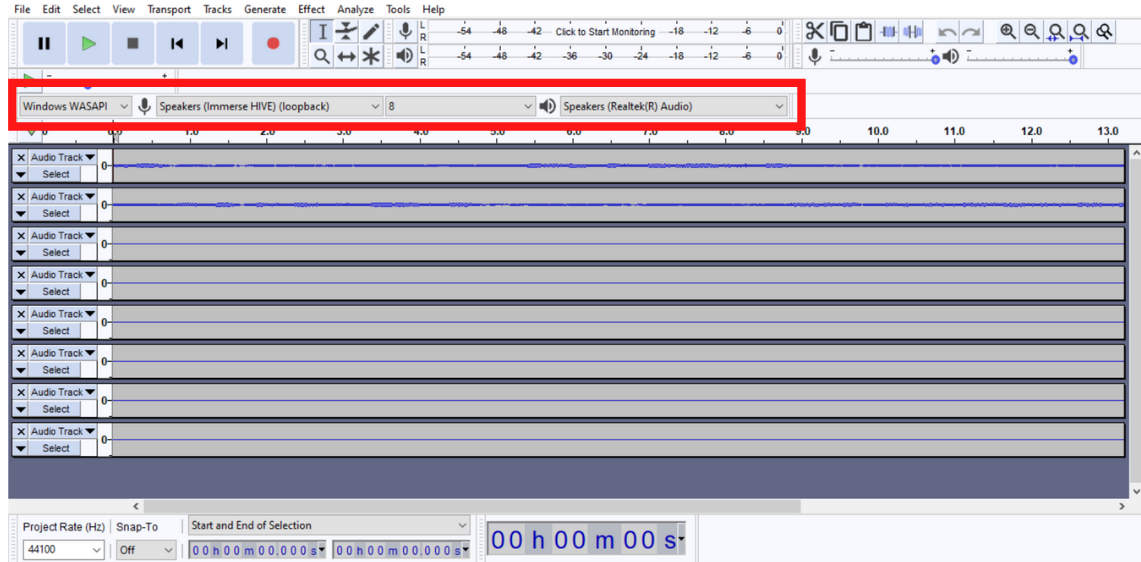
Audacityを使用してImmerseオーディオを録音するにはどうすればよいですか?
サウンド関連の問題に直面した場合は、オーディオ録音と共有をお願いします。 任意の録音ツールを使用できます。 Audacityをオーディオ録音に使用する方法を共有しています。
大胆さをお持ちでない場合は、Audacityをダウンロードします。
1. 最終的なイムジンオーディオ出力の場合:この場合、録画チャンネル2を選択してください。 Immerseソフトウェアで選択した出力デバイスに関係なく、Audacityの「録画デバイス」ドロップダウンオプションで同じデバイスを選択してください。 たとえば、ヘッドセットが接続されている場合は、出力デバイスの没入ドロップダウンメニューでそれを選択し、Audacityの「録音デバイス」ドロップダウンメニューで同じヘッドセットのオプションを選択します。 したがって、最終的にオーディオ出力が得られる場所であれば、それが録音したいものであり、Audacityの「録音デバイス」で同じものを選択してください。 Audacityで以下を選択してください。オーディオホスト -- Windows WASAPI、録音デバイス -- ヘッドセットまたはスピーカー(リアルテック(R)オーディオ)、録音チャンネル -- 2

2. 浸るための入力:スピーカー(インスタント)です。 Audacityの「録音デバイス」ドロップダウンメニューで「スピーカー(インマース)」オプションを選択し、この場合は録音チャンネル8を選択してください。 Audacityで以下を選択してください。オーディオホスト -- ウィンドウズワスApi、録音デバイス -- スピーカー(インスタント)、録音チャンネル -- 8