FFXIV | Korzystanie z profilu na wielu urządzeniach
Jak zainstalować aplikację Immerse Gamepack FINAL FANTASY XIV edycji na mojej maszynie drugiej? Czy stracę profil?
Możesz pobrać i aktywować aplikację Immerse Gamepack na maksymalnie 5 urządzeniach. Zaleca się najpierw znalezienie kodu licencji przed zainstalowaniem go na drugiej maszynie.Po zainstalowaniu uruchom aplikację Immerse Gamepack, kliknij "Mam kod licencji" i wprowadź kod licencji. Kliknij na "Aktywuj licencję".Automatycznie pobierze profil HRTF na Twoją drugą maszynę.
UwagaW przypadku próby lub zakupionego konta można znaleźć kod licencji w swojej wiadomości e-mail. Sugeruje się zapisanie kodu licencji w bezpiecznym miejscu.

Możesz znaleźć kod licencji w dowolnym momencie, otwierając aplikację Immerse Gamepack i przeglądając kod licencji.
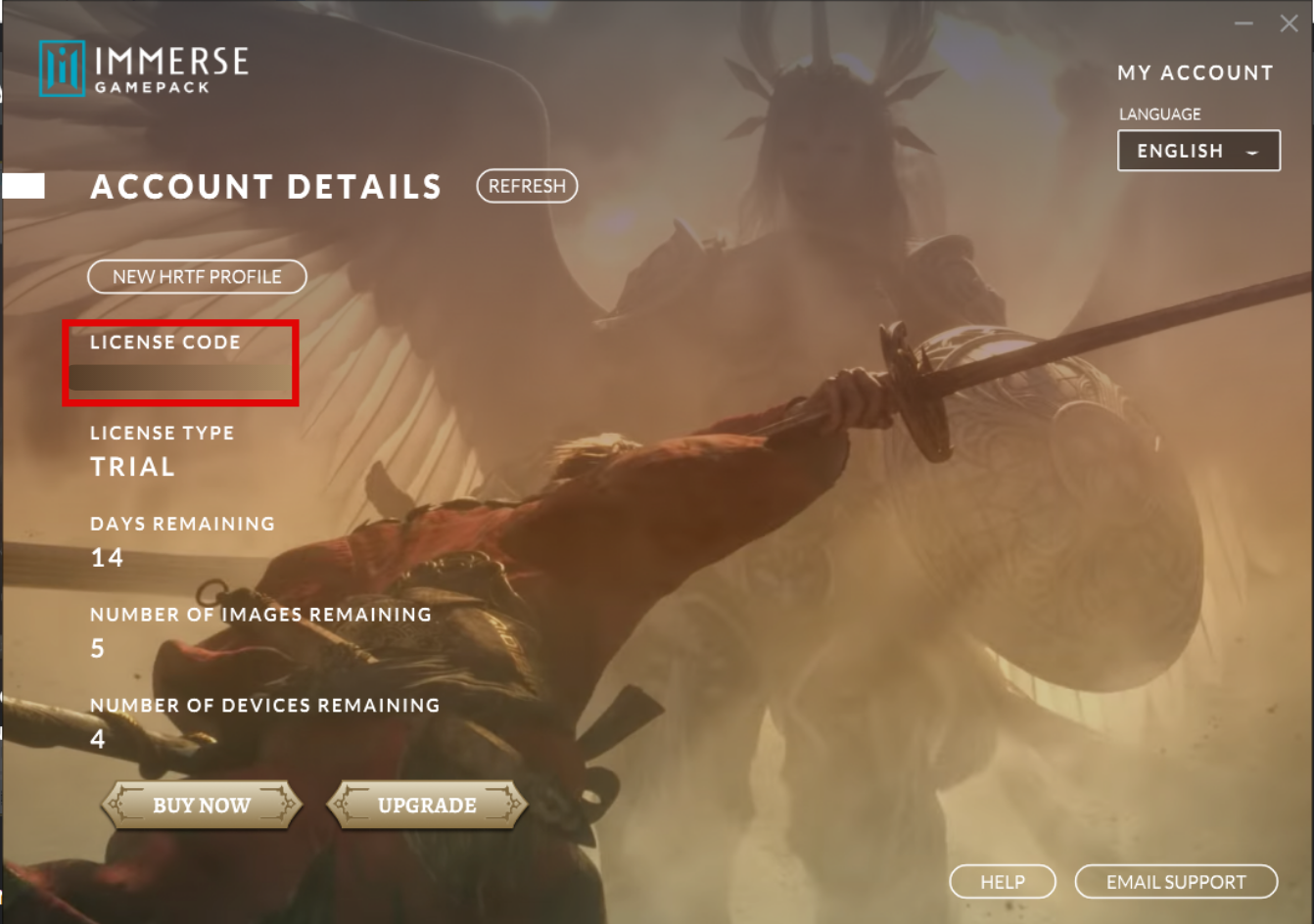
Czym jest zarządzanie urządzeniami w Immerse Gamepack FINAL FANTASY XIV Edition?
Dodaliśmy nową funkcję zarządzania urządzeniami. Teraz możesz usunąć / usunąć niepożądane urządzenie i zmienić nazwę je. Usuwanie niepożądanych urządzeń z listy urządzeń aplikacji Immerse Gamepack to prosty proces, który pomaga usprawnić liczbę urządzeń i utrzymać zorganizowany interfejs. Postępując zgodnie z instrukcjami krok po kroku opisanymi w niniejszym artykule, możesz łatwo usunąć urządzenia, które nie są już istotne lub potrzebne. Proszę wykonać poniższe kroki:
Krok 1:Uruchom aplikację Immerse Gamepack: Uruchom aplikację Immerse Gamepack i przejdź na stronę "Moje konto" produktu. Szukaj opcji "Zarządzaj urządzeniami".Wybierz to, a pokaże identyfikator "Turrent Device" i rozwijany dla "Wybierz urządzenie".Możesz wybrać urządzenie do przemianowania lub usunięcia z rozwijanego.
Krok 2:Zidentyfikuj niechciane urządzenia i usuń je: Zapoznaj się z listą podłączonych urządzeń i zidentyfikuj te, które chcesz usunąć. Urządzenia niepożądane mogą zawierać stare, nieaktywne urządzenia i urządzenia, których już nie używasz. Upewnij się, że wybierz urządzenie, które chcesz usunąć z rozwijanej listy, a następnie kliknij Usuń.
Krok 3:Potwierdzenie usunięcia: Po wybraniu opcji usunięcia aplikacja może poprosić Cię do potwierdzenia działania. Ten krok potwierdzenia zapewnia, że przypadkowo nie usuniesz urządzenia. Uważnie przejrzyj i potwierdź usunięcie.
Krok 4:Powtórz w razie potrzeby: Kontynuuj proces dla każdego niepożądanego urządzenia na liście. Poświęć czas na ostrożne usunięcie tylko urządzeń, których już nie potrzebujesz.Uwaga: Otrzymasz komunikat o błędzie, jeśli spróbujesz usunąć bieżące urządzenie w użyciu.
Możesz liczyć maksymalną liczbę 5 urządzeń i urządzeń, które usunąłeś, do tego limitu.Jeśli skończą Ci się urządzenia do embody.co/help, a my zwiększymy limit urządzenia.
Jak edytować nazwę urządzenia?
Teraz możesz usunąć lub zmienić nazwę swoich urządzeń w aplikacji Immerse Gamepack. Proszę wykonać poniższe kroki, aby zmienić nazwę urządzenia:Aby to zrobić, uruchom aplikację Immerse Gamepack FINAL FANTASY XIV Edition i przejdź do Mojego konta Zarządzaj urządzeniem.Wybierz urządzenie z rozwijanej listy chcesz zmienić nazwę. Napisz słowo, na które chcesz zmienić, i kliknij "Przimenuj urządzenie".Teraz pomyślnie zmieniłeś nazwę wybranego urządzenia.
Co oznacza zresetowanie innych urządzeń?
Teraz mamy opcje usunięcia / usunięcia niepożądanych urządzeń z listy. Możesz go zresetować natychmiast, klikając opcję "Zresetować inne urządzenia" w sekcji Moje konto Zarządzaj urządzeniem. usunie to wszystkie wcześniej używane urządzenia z wyjątkiem bieżącego w użyciu.