Ważne jest, aby uniknąć uruchamiania wielu rozwiązań audio przestrzennych i dźwięku przestrzennego jednocześnie, ponieważ będą one konfliktować ze sobą.
Następujące zestawy słuchawkowe Razer obejmują oprogramowanie 7.1 Surround Sound: Razer Kraken X, Razer Kraken X USB, Razer Kraken V3 X, Razer Kraken, Razer BlackShark V2 X i Razer Barracuda X. To oprogramowanie jest zainstalowane na komputerze i zapewnia opcję Surround Sound, którą można włączyć podczas uruchamiania aplikacji. Korzystając z Immerse Gamepack, ta opcja Surround Sound będzie musiała być wyłączona.
7.1 Wyłącz dźwięk otoczenia i THX
- 7.1 Aplikacja Surround Sound:

2. Wyłącz "Włącz dźwięk otoczenia" poruszając przycisk slajdowy w lewo:

Oprócz 7.1 Surround Sound, niektóre zestawy słuchawkowe Razer zawierają THX Spatial Audio, które będą musiały być wyłączone podczas korzystania z Immerse Gamepack. Zalecamy to przed uruchomieniem FFXIV, w przeciwnym razie będziesz musiał ponownie uruchomić grę, aby zmiany wejły w życie.
Jak wyłączyć THX Spatial Audio:
- Wpisz "Usługi" bez ofert, a następnie naciśnij Enter
- Naciśnij TAB
- Wejdź THX
- Przejdź do THXService (w lewej kolumnie)
- Prawy przycisk myszy
- Wybierz nieruchomości
- Wybierz Stop
- Zmiana typu uruchamiania na niepełnosprawne
- Ponownie uruchom FFXIV, aby zmiany weszły w życie
Dodatkowe rozwiązywanie problemów audio
W przypadku jakichś problemów audio (tj. Brak awarii dźwięku, awarii dźwięku i nieoczekiwanych dźwięków pochodzących ze zestawu słuchawkowego), sprawdź poniższe sugestie (Uwaga: ponieważ większość z tych sugestii wymaga ponownego uruchomienia FFXIV, zaleca się dokonanie tych zmian przed rozpoczęciem gry):
Żaden audio nie wychodzi zestawu słuchawkowego
Tjest najprawdopodobniej związany z częstotliwością próbek urządzenia wyjściowego, która nie pasuje do częstotliwości próbek urządzenia odtwarzania głośnika Razer 7.1 Surround (które obsługuje do 48 kHz). Urządzenie wyjściowe audio zostaje wybrane w aplikacji 7.1 Surround Sound.

W tym przykładzie wybrane urządzenie wyjściowe brzmi "Realtek(R) Audio (Speakers)". Postępuj zgodnie z następującymi krokami:
- Przejdź do Ustawień dźwięku -> Panel sterowania dźwiękiem, a następnie znajdź urządzenie "Realtek(R) Audio (Speakers)"
- Kliknij prawym przyciskiem myszy na urządzenie, a następnie kliknij przycisk Właściwości, a następnie otwórz zakładkę "Zawansowane"
- W domyślnym rozwijanym menu wybierz format o prędkości bitów 48 kHz, kliknij Apply, aby zapisać zmiany
- Ponownie uruchom FFXIV, aby zmiany weszły w życie
Awarie audio lub hałasy z zestawu słuchawkowego
Ja...Zgłoszono, że wprowadzenie pewnych zmian w zaawansowanych właściwościach urządzenia 7.1 Surround poprawia ten problem. Postępuj zgodnie z następującymi krokami:
- Przejdź do Ustawień dźwięku -> Panel sterowania dźwiękiem, a następnie znajdź urządzenie "Głośniki (7.1 Surround Sound)"
- Kliknij prawym przyciskiem myszy na urządzenie, a następnie kliknij przycisk Właściwości, a następnie otwórz zakładkę "Zawansowane"
- Proszę usunąć zaznaczenie wszystkich pol z trybu ekskluzywnego, a także w obszarze Ulepszenia sygnału. Powinno to wyglądać tak:
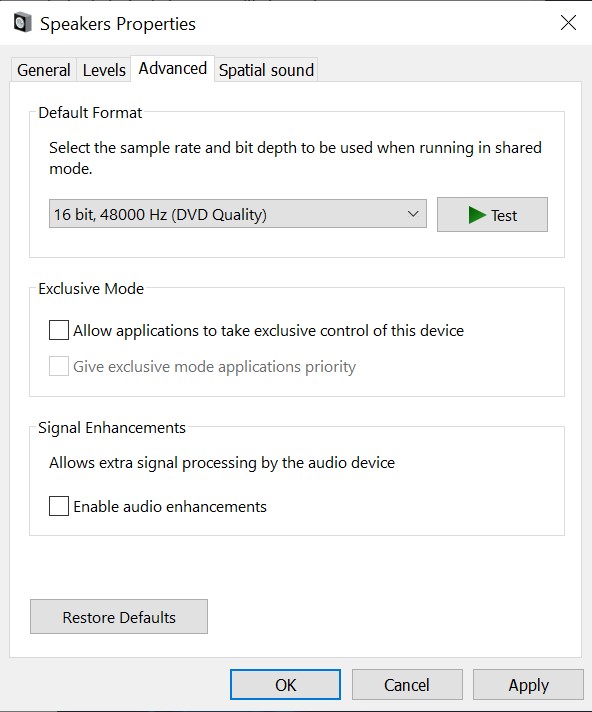
Należy pamiętać, że jeśli wyłączysz ulepszenia sygnału, dźwięk otoczenia 7.1 nie zostanie aktywowany. Jeśli chcesz wykorzystać Surround Sound w innych grach, musisz ponownie sprawdzić "Włącz ulepszenia dźwięku".
4. Ponownie uruchom FFXIV, aby zmiany weszły w życie