Comment enregistrer l'audio Immerger à l'aide d'Audacity ?
Si vous êtes confronté à un problème lié au son, nous vous demandons d'enregistrer audio et de partager cela avec nous. Vous pouvez utiliser n'importe quel outil d'enregistrement; nous partageons comment vous pouvez utiliser Audacity pour l'enregistrement audio.
Si vous n'avez pas Audacity, s'il vous plaîttélécharger Audacity.
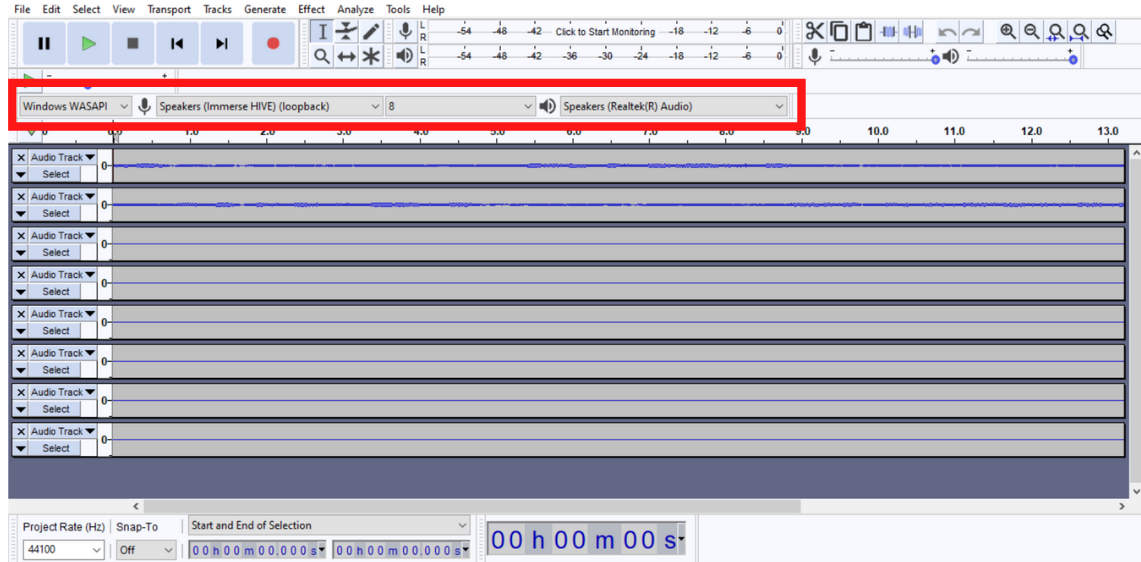
1. Pour la Sortie Audio Output finale :Dans ce cas, veuillez sélectionner Canal d'enregistrement 2. Quel que soit le Dispositif de sortie que vous choisissez sur le logiciel Immerse, veuillez choisir le même dans l'option de dépôt Audacity 'Appareil d'enregistrement'. Par exemple: si votre casque est connecté, vous choisirez cela dans votre menu déroulant du périphérique de sortie et choisirez l'option du même casque dans le menu déroulant Audacité 'Appareil d'enregistrement'. Donc, là où jamais vous obtenez enfin votre sortie audio, c'est ce que nous voulons que vous enregistriez, et assurez-vous de sélectionner la même chose dans Audacity 'Appareil d'enregistrement'. Veuillez sélectionner comme ci-dessous dans Audacity:Hôte audio -- Windows WASAPI, Dispositif d'enregistrement--Casque ou haut-parleurs(Realtek(R) Audio), canaux d'enregistrement -- 2

2. Entrée pour plonger :qui est Intervenants(Immerse). Veuillez sélectionner l'option Haut-parleurs(Immerse) dans le menu déroulant Audacity 'Appareil d'enregistrement', et dans ce cas, veuillez sélectionner le canal d'enregistrement 8. Veuillez sélectionner comme ci-dessous dans Audacity:Hôte audio -- Windows WASAPI, Dispositif d'enregistrement-- Haut-parleurs(Imer), Canaux d'enregistrement -- 8
Related Articles
Comment autoriser Immerger via le pare-feu Windows ?
Ajouter règle entrante : 1. Depuis le menu démarrer -> aller dans Windows Defender Firewall 2. Cliquez sur : Autoriser une application ou une fonctionnalité via le pare-feu Windows. 3. Cliquez sur " Modifier les paramètres " sur le haut de droite. 4. ...Je reçois l'erreur "Veuillez vérifier votre connexion Internet et réessayez" mais je suis connecté à Internet. Qu'est-ce que je fais?
Si vous voyez ce message d'erreur en dépit d'avoir une connexion Internet active, il y a deux causes courantes. Essayez les deux corrections ci-dessous. Correction 1: Activer TLS 1.2 Assurez-vous d'avoir sélectionné TLS 1.2 sous les options Internet ...Comment gérer ou annuler mon abonnement Immerse ?
Pour gérer votre abonnement Immerse (mettre à jour les informations de paiement, afficher les achats, mettre en pause ou annuler), vous aurez besoin d'un compte sur le site Web Embody utilisant la même adresse e-mail que celle utilisée à la caisse. ...Pourquoi ne puis-je pas me connecter à votre site web?
Si vous avez effectué une commande mais que vous n'arrivez pas à vous connecter au site Web Embody, vous devrez d'abord enregistrer votre compte. Conseil : assurez-vous de créer le compte sous la même adresse e-mail que vous avez acheté votre ...Comment télécharger le logiciel Immerse ?
Incarnation a trois gammes de produits Immerse. Vous pouvez télécharger ImmergerJeulogiciels à partir deici. Vous pouvez télécharger ImmergerGamepacklogiciels à partir deici. Veuillez noter: certains Gamepacks sont expédiés avec le jeu lui-même, et ...